
Introduktion
Skift lokationer visuelt er en funktion, der giver jer mulighed for at tilføje og fjerne lokationer direkte via en visuel præsentation af jeres lagerlayout. I stedet for at indtaste lokationskoder manuelt, kan I se hele lagerhallen, og klikke på den relevante sektion i en reol, og derefter vælge den præcise hylde og plads i et overskueligt gitter.
Funktionen er tilgængelig overalt, hvor I arbejder med lokationer.
Forudsætninger
For at funktionen er tilgængelig, skal følgende være på plads:
- Lokationsserier skal være oprettet (under Opsætning → Lagerlayout → Lokationsserier).
- Der skal være en aktiv visualiseringsplan (under Opsætning → Lagerlayout → Lagervisualisering). Det er den aktive plan, der bestemmer, hvilket lagerlayout der vises.
Når en plan er aktiv, vises et lille gitter-ikon ( ⊞ ) ud for hver vare i lokationslisten. Det er dette ikon, der åbner den visuelle lokationsvisning.

Åbn den visuelle lokationsvisning
- Gå til lokationer (eller en anden visning, hvor lokationer vises).
- Find den vare, I vil ændre lokationer for.
- Klik på gitter-ikonet ( ⊞ ) ud for varen.
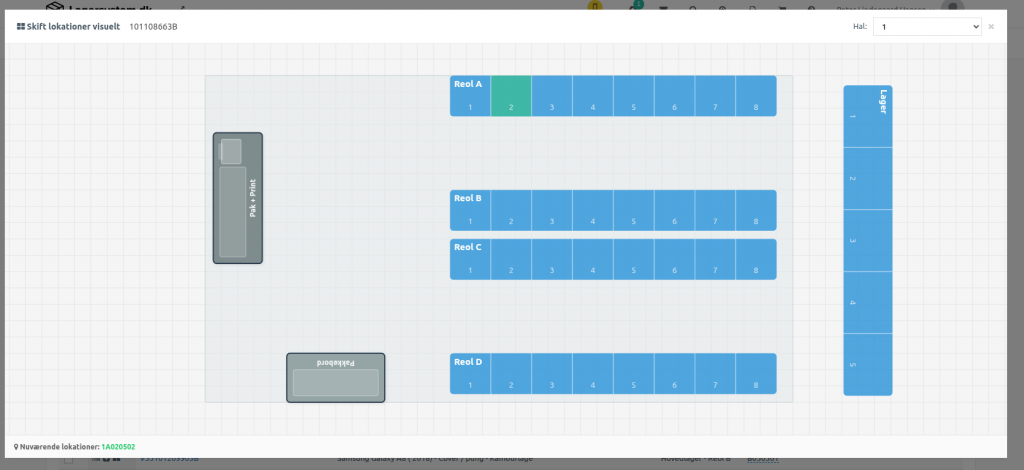
- Et vindue med titlen “Skift lokationer visuelt” åbner efterfulgt af varens nummer (og eventuelt batchnummer).
Overblik over visningen
Vinduet viser jeres lagerlayout set ovenfra — præcis som det er konfigureret i den aktive visualiseringsplan.
Topbjælken
| Element | Beskrivelse |
|---|---|
| Titel | “Skift lokationer visuelt” samt varenummer og evt. batchnummer. |
| Hal | Dropdown-menu til at skifte mellem haller. Systemet vælger automatisk den hal, der indeholder varen, som udgangspunkt. |
| Luk (×) | Lukker vinduet. |
Lærredet
Det centrale område viser lagerhallen med alle placerede reolrækker (lokationsserier) og inventar (pakkeborde, gulvarealer m.m.) fra den aktive plan.
Navigation:
- Panorér: Klik og træk på baggrunden for at flytte rundt i hallen.
- Zoom: Brug musens scrollhjul for at zoome ind og ud.
- Layoutet tilpasses automatisk til indholdet, når vinduet åbnes.
Reolblokkene
Hver lokationsserie vises som en farvet blok med:
- Serienavn — f.eks “Reol A”, “Reol B”.
- Sektionsnumre — nummererede felter (1, 2, 3, …) langs blokken, der repræsenterer de individuelle sektioner i reolen.
- Grøn markering — sektioner, der allerede indeholder varen, er fremhævet med grøn farve. Dette giver et øjeblikkeligt overblik over, hvor varen befinder sig i hallen.
Bundlinjen: Nuværende lokationer
I bunden af vinduet vises en linje med alle varens nuværende lokationer:
- Grøn tekst = lokationen er en del af visualiseringen (dvs. den er placeret på en reol i det aktive layout).
- Grå tekst = lokationen eksisterer, men er ikke en del af visualiseringen.
- Antal på lager vises i parentes, f.eks. “1A020502 (3)”.
Vælg en sektion
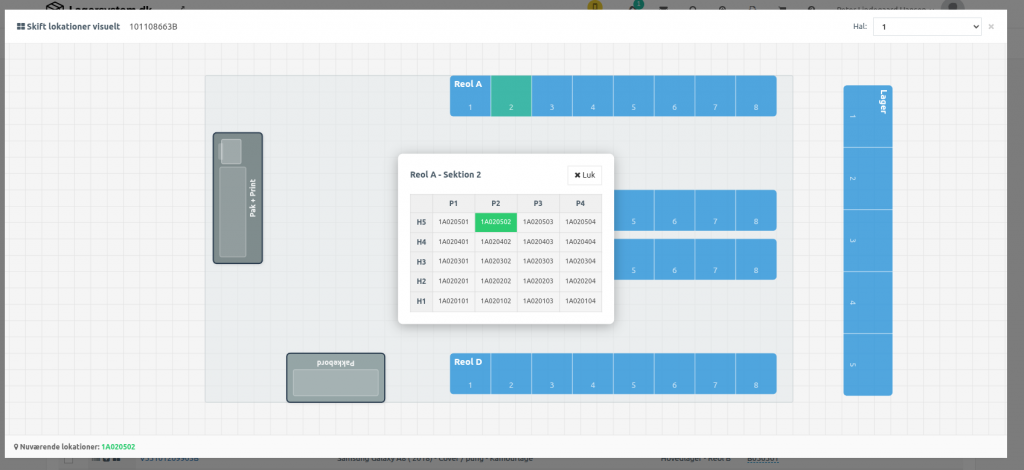
Klik på en sektion i en reol. Der åbnes et detaljevindue, som viser sektionen forfra.
Detaljevinduet
Detaljevinduet viser:
- Titel — f.eks. “Reol A – Sektion 2”.
- Et gitter med hylder (rækker) og pladser (kolonner):
- Hylder (H1–H5) vises som rækker med den øverste hylde øverst — ligesom i virkeligheden.
- Pladser (P1–P4) vises som kolonner fra venstre mod højre.
- Hver celle viser den fulde lokationskode, f.eks. “1A020502”.
Farver i gitteret
| Farve | Betydning |
|---|---|
| Grøn | Lokationen indeholder varen. Antal vises i parentes, f.eks. “(3)”. |
| Lys grå | Lokationen er ledig — varen er ikke her. |
Tilføj eller fjern en lokation
Klik på en celle i gitteret for at tilføje eller fjerne varen fra den pågældende lokation:
- Klik på en grå celle → lokationen bliver grøn, og varen tilføjes.
- Klik på en grøn celle → lokationen bliver grå, og varen fjernes.
En besked bekræfter handlingen: “Lokation tilføjet: 1A020502” eller “Lokation fjernet: 1A020502”.
Ændringen sker øjeblikkeligt — lokationen opdateres i systemet med det samme.
Luk detaljevinduet
- Klik “Luk” (øverst til højre i detaljevinduet).
- Eller klik på det halvgennemsigtige baggrundsfelt uden for vinduet.
Når detaljevinduet lukkes, opdateres lærredet automatisk, så de grønne markeringer afspejler de aktuelle lokationer.
Arbejd på tværs af haller
Hvis jeres lager har flere haller, kan I skifte hal via dropdown-menuen i topbjælken. Hvert halskift opdaterer lærredet med det pågældende halls layout, inkl. reolrækker og inventar.
Systemet vælger automatisk den hal, der indeholder varens lokationer, som udgangspunkt.
FLT-tilstand (Full Location Tracking)
Hvis jeres system bruger FLT (Full Location Amount Tracking), fungerer den visuelle lokationsvisning en smule anderledes:
- Ændringer gemmes ikke øjeblikkeligt. I stedet markeres de som ventende.
- Når I har foretaget alle ønskede ændringer, vises en “Gem”-knap med et badge, der viser antal ventende ændringer.
- Klik “Gem” for at sende alle ændringer samlet til systemet.
- Efter gem lukkes vinduet, og den detaljerede lokationsoversigt åbnes automatisk, hvor nye lokationer er markeret med (new).
Dette sikrer, at I kan gennemgå og samle flere ændringer, før de registreres.
Typisk arbejdsgang
- Gå til lokationer.
- Find varen, og klik på gitter-ikonet ( ⊞ ).
- Se lærredet — grønne sektioner viser, hvor varen allerede befinder sig.
- Klik på en sektion i den reol, hvor I vil placere eller fjerne varen.
- I detaljevinduet: klik på den ønskede hylde/plads for at tilføje eller fjerne lokationen.
- Luk detaljevinduet — lærredet opdateres.
- Gentag for andre sektioner eller haller efter behov.
- Luk vinduet når I er færdige.
Tips
- Hurtigt overblik: De grønne markeringer på reolblokkene giver med et blik et overblik over, hvor varen befinder sig — uden at skulle åbne hver sektion.
- Bundlinjen: Brug listen “Nuværende lokationer” i bunden til at verificere alle varens lokationer samlet. Grøn tekst er lokationer I kan se på lærredet, grå tekst er lokationer uden for visualiseringen.
- Zoom ind: Brug scrollhjulet til at zoome ind på tætpakkede reolområder for nemmere at klikke den rigtige sektion.
- Flere haller: Husk at skifte hal i dropdown-menuen, hvis varen skal placeres i en anden hal.