
Introduktion
Lagervisualisering er et værktøj til at designe og administrere det fysiske layout af jeres lagerhaller, så du får den ønskede plukrute på dit lager. Med dette modul kan I visuelt placere dine lokationsserier på et interaktivt lærred, definere plukkeruter og -rækkefølge, samt forberede nye lagerlayouts — alt sammen uden at påvirke den daglige drift, før I aktiverer planen.
Funktionen bygger oven på den eksisterende funktionalitet Lokationsserier, som definerer jeres reolrækker med sektioner, hylder og pladser. Har I allerede oprettet lokationsserier, kan I med Lagervisualisering give dem en fysisk placering i lagerhallen og dermed optimere plukkeprocessen.
Menupunkt: Opsætning → Lagerlayout → Lagervisualisering
Oversigten: Planer
Når I åbner Lagervisualisering, mødes I af en planoversigt. En plan repræsenterer ét komplet lagerlayout — altså en samlet konfiguration af, hvor alle reolrækker er placeret, hvilken rækkefølge de plukkes i, og hvordan hallen ser ud.
Hvorfor planer?
Planer giver jer mulighed for at:
- Arbejde på nye lagerlayouts på forhånd — f.eks. forberede en omstrukturering uden at påvirke den aktive plukkerækkefølge.
- Sammenligne alternative opsætninger — opret flere planer med forskellige rækkefølger og layouts, og aktivér den bedste.
- Kopiere en eksisterende plan som udgangspunkt for ændringer.
Handlinger i planoversigten
| Handling | Beskrivelse |
|---|---|
| Opret ny plan | Opretter en tom plan, som I kan bygge jeres layout i. |
| Kopiér plan | Duplikerer en eksisterende plan med alle placeringer, rækkefølger og inventar. |
| Slet plan | Fjerner en plan. En aktiv plan kan ikke slettes — deaktivér den først. |
| Aktivér plan | Markerer planen som den aktive. Kun én plan kan være aktiv ad gangen. Den aktive plan bestemmer plukkerækkefølgen i systemet. |
Layouteditoren
Når I åbner en plan, kommer I ind i selve layouteditoren. Her er et overblik over de forskellige elementer.
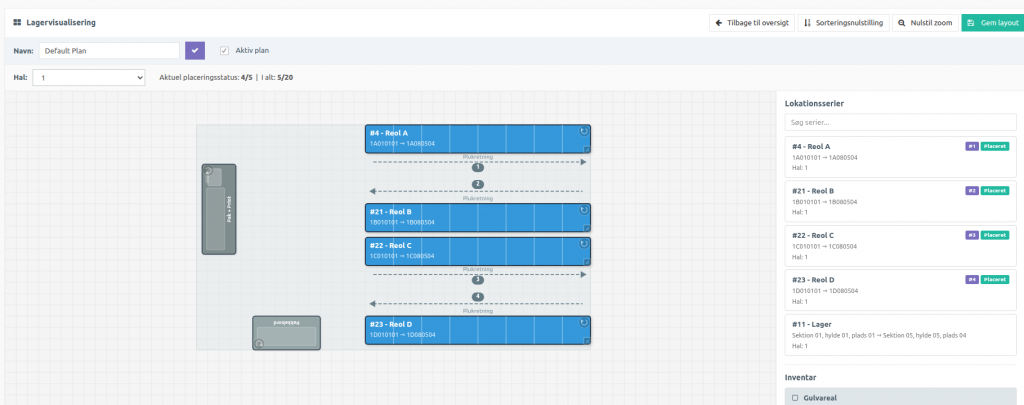
Topbjælken
Øverst i editoren finder I følgende knapper og felter:
| Element | Beskrivelse |
|---|---|
| Navn | Tekstfelt med planens navn. Skriv et nyt navn og klik på det blå flueben for at gemme. |
| Aktiv plan | Afkrydsningsfelt der markerer planen som aktiv. Kun én plan kan være aktiv — den aktive plan styrer plukkerækkefølgen i hele systemet. |
| Hal | Dropdown-menu til at vælge, hvilken hal I arbejder på. Hver hal har sit eget layout med egne placeringer og inventar. Skifter I hal, gemmes den aktuelle tilstand automatisk i hukommelsen. |
| Aktuel placeringsstatus | Viser hvor mange lokationsserier i den aktive hal I har aktiveret i plukkeruten. F.eks. hvis der står “4/5” er 4 ud af 5 serier i denne hal er placeret på lærredet. |
| I alt | Viser det samlede antal placeringer på tværs af alle haller, fx “5/20”. |
| ← Tilbage til oversigt | Går tilbage til planoversigten. |
| Sorteringsnulstilling | Aktiverer en tilstand hvor I kan tildele nye rækkefølgenumre til alle blokke (se afsnittet om sortering). |
| Nulstil zoom | Nulstiller zoom-niveauet til standard. |
| Gem layout | Gemmer alle ændringer — placeringer, rækkefølge, rotationer, størrelser og inventar — til databasen. Starter derefter automatisk en forberegning af plukkeruter. |
Lærredet
Det store centrale område er selve lærredet, hvor I bygger jeres lagerlayout.
Navigation:
- Panorér: Klik og træk på baggrunden for at flytte rundt.
- Zoom: Brug musens scrollhjul for at zoome ind og ud.
- Gitterlinjer: Alle elementer snapper til et 20px gitter for præcis placering.
Højre sidepanel
I højre side finder I to sektioner:
- Lokationsserier
- Statusindikator
Lokationsserier
En søgbar liste over alle jeres lokationsserier. Herfra trækker I serier ind på lærredet.
Hver serie i listen viser:
- ID og navn — fx “#4 – Reol A”
- Rækkevidde — fx “1A010101 → 1A080504” (fra første til sidste lokation)
- Hal — hvilken hal serien tilhører
Statusindikatorer:
- Det grønne ikon “Placeret”, viser, at serien allerede er på lærredet.
- Det lilla ikon med et nummer (fx #1, #2) viser seriens rækkefølgenummer i plukkeruten.
- Serier sorteres i sidepanelet efterhånden som de placeres — placerede serier med rækkefølgenumre vises øverst, i rækkefølge.
Sådan placerer I en serie: Træk den fra sidepanelet ind på lærredet. Serien vises som en farvet blok.
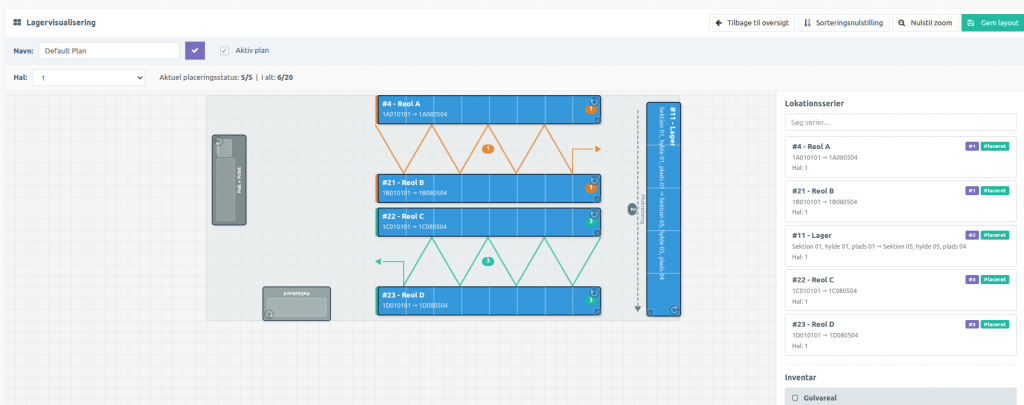
Inventar
Under lokationsserier finder I inventarelementer, som kan placeres for at give et mere komplet billede af hallen:
| Inventar | Beskrivelse |
|---|---|
| Gulvareal | Området markerer gulvsektioner eller åbne arealer. Kan frit ændres i størrelse. |
| Person | En figur der repræsenterer en medarbejderposition. |
| Pakkebord | En grå arbejdsstation til pakkeoperationer. |
| Pakke + Print | En pakkebord med integreret printerikon. |
Inventarelementer er rent visuelle — de påvirker ikke plukkeruter, men hjælper med at give et realistisk billede af lagerhallen.
Arbejde med blokke på lærredet
Når en lokationsserie er placeret på lærredet, vises den som en farvet blok. Blokken viser seriens ID, navn og lokationsrækkevidde.
Farver og mønstre
Blokfarven angiver typen af lokationsserie:
| Type | Farve |
|---|---|
| Standard | Blå |
| Opvarmet | Rød |
| Frost | Grøn |
| Køl | Lilla |
Derudover vises plukketypen som et visuelt mønster ovenpå farven:
| Plukketype | Mønster |
|---|---|
| Plukkeplacering | Ensfarvet (ingen mønster) |
| Buffer-lokation | Diagonale striber |
| Genopfyldningslokation | Prikket mønster |
Handlinger på blokke
| Handling | Hvordan |
|---|---|
| Flyt | Klik og træk blokken til en ny position. Den snapper automatisk til gitteret. |
| Rotér 90° | Klik på det runde rotationsikon i øverste højre hjørne af blokken. Hvert klik roterer 90°. |
| Ændr størrelse | Træk i ikonet i nederste højre hjørne for at ændre bredde og højde frit. |
| Skift plukretning | Dobbeltklik på blokken for at skifte mellem de fire plukretninger (se nedenfor). |
| Højreklik | Åbner en kontekstmenu med yderligere muligheder. |
Plukretning
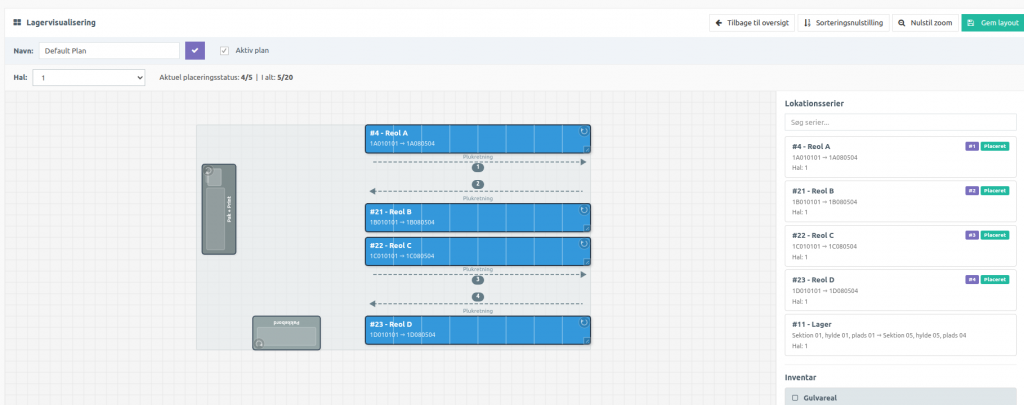
Hver blok har en plukretning vist som en stiplet pil. Plukretningen angiver, i hvilken retning plukkeren bevæger sig langs reolen.
De fire retninger er:
- Højre — pil til højre under blokken
- Venstre — pil til venstre under blokken
- Højre (over) — pil til højre over blokken
- Venstre (over) — pil til venstre over blokken
Dobbeltklik på blokken for at skifte mellem retningerne, eller brug højreklik → “Skift retning”.
Kontekstmenu
Højreklik på en blok giver følgende muligheder:
| Menupunkt | Beskrivelse |
|---|---|
| Rediger lokationsserie | Åbner redigeringsdialogen for den pågældende serie. |
| Skift retning | Skifter plukretningen til næste retning (samme som dobbeltklik). |
| Rotér 90° | Roterer blokken 90°. |
| Angiv rækkefølgenummer… | Lader jer manuelt indtaste et specifikt rækkefølgenummer. |
| Forbind med række… | Aktiverer forbindelsestilstand for at linke to rækker sammen (se nedenfor). |
| Opløs gruppelinkage | Fjerner forbindelsen mellem to linkede rækker (kun synlig for linkede blokke). |
| Fjern fra lærred | Fjerner blokken fra visualiseringen. Selve lokationsserien slettes ikke. |
Forbundne rækker
I har mulighed for at forbinde to rækker, således at du går zig-zag imellem de to rækker i din plukkerute.
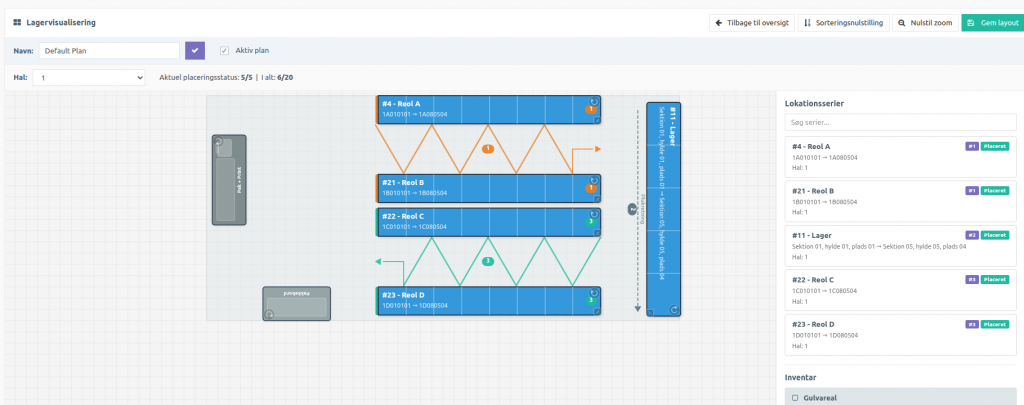
Sådan forbinder I to rækker
- Højreklik på den første blok og vælg “Forbind med række…”
- En blå bjælke vises: “Klik på en anden række for at forbinde”
- Klik på den anden blok
- De to blokke forbindes med en farvet zigzag-linje
Bemærk: Serier med forskelligt antal sektioner kan ikke forbindes.
Forbundne rækkers opførsel
- Fælles retning: Begge blokke vender altid i samme retning.
- Fælles rækkefølgenummer: Begge blokke deler samme nummer i plukkeruten.
- Synkron rotation: Roterer I den ene blok, følger den anden med.
- Visuel forbindelse: En farvet zigzag-linje og et fælles rækkefølge-badge vises mellem blokkene.
For at ophæve forbindelsen: Højreklik → “Opløs gruppelinkage”.
Rækkefølge og sortering
Rækkefølgenumrene (vist som ikon på plukretnings-pilene) bestemmer, i hvilken rækkefølge plukkeren besøger reolerne. Nummer 1 plukkes først, derefter nummer 2, osv.
Sorteringsnulstilling
Funktionen Sorteringsnulstilling giver en hurtig måde at omtildele alle rækkefølgenumre:
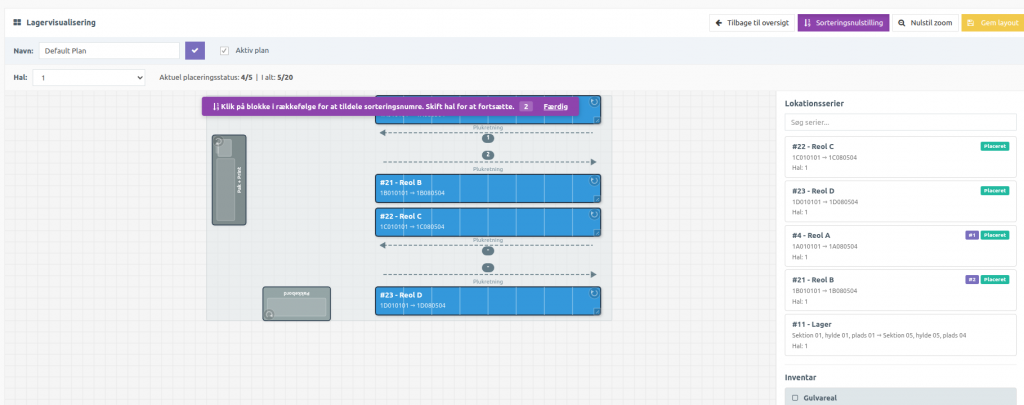
- Klik på “Sorteringsnulstilling” i topbjælken. Knappen bliver lilla.
- En lilla banner vises øverst: “Klik på blokke i rækkefølge for at tildele sorteringsnumre”
- Alle eksisterende rækkefølgenumre nulstilles til “–”
- Klik på blokkene i den ønskede plukkerækkefølge. Hver blok tildeles automatisk næste nummer (1, 2, 3, …).
- Banneret viser en tæller, der opdateres løbende.
- Har I flere haller, kan I skifte hal undervejs — tælleren fortsætter.
- Klik “Færdig” i banneret for at afslutte.
Tip: Forbundne rækker tildeles automatisk samme nummer, så I behøver kun klikke på én af dem.
Gem og forberegn ruter
Når I klikker “Gem layout” (den grønne knap), sker følgende:
- Alle placeringer, retninger, rækkefølgenumre, rotationer, størrelser og inventar gemmes i databasen.
- Systemet starter automatisk en forberegning af plukkeruter. Forberegningen beregner en sorteringsværdi for hver enkelt lokation baseret på plukretningen:
- Venstre-retning: Lokationer sorteres i faldende rækkefølge.
- Højre-retning: Lokationer sorteres i stigende rækkefølge.
- En statusbesked vises under gemningen: “Gemmer layout…” efterfulgt af “Forberegner ruter…”
Når planen er aktiv, bruges de forberegnede ruter til at sortere plukkeordrer i hele systemet — dvs. ordrerne præsenteres i den optimale fysiske rækkefølge i håndterminalen.
Flere haller
Systemet understøtter lagre med flere haller. Via dropdown-menuen “Hal” vælger I, hvilken hal I arbejder på.
- Hver hal har sit eget layout med uafhængige placeringer og inventar.
- Placeringsstatus vises for den aktuelle hal (f.eks. “4/5”) samt for alle haller tilsammen (“I alt: 5/20”).
- Skifter I hal, huskes den aktuelle hals tilstand automatisk.
- Under sorteringsnulstilling kan I skifte mellem haller og fortsætte nummereringen.
Forudsætninger
For at bruge Lagervisualisering skal I have:
- Lokationsserier oprettet — Lagervisualisering bygger oven på de eksisterende lokationsserier, som definerer jeres reolrækker med sektioner, hylder og pladser. Opret disse under Opsætning → Lagerlayout → Lokationsserier.
- Hal/lager tildelt — Sørg for, at jeres lokationsserier har en hal angivet, så de korrekt kan filtreres i visualiseringen.
Overblik over arbejdsgang
- Åbn Opsætning → Lagerlayout → Lagervisualisering.
- Opret en ny plan eller åbn en eksisterende.
- Vælg hal i dropdown-menuen.
- Træk lokationsserier fra højre sidepanel ind på lærredet.
- Placer og arranger blokkene, så de afspejler den fysiske opstilling i hallen.
- Tilføj inventar (gulvarealer, pakkeborde mv.) for et komplet billede.
- Indstil plukretninger ved at dobbeltklikke på blokkene.
- Tildel rækkefølge via sorteringsnulstilling eller manuelt via højreklik.
- Gem layout — ruterne forberegnes automatisk.
- Aktivér planen når I er klar til at bruge den i drift.
Tip og gode råd
- Arbejd i fred: Opret en ny plan for at eksperimentere med nye layouts, uden at påvirke den aktive plukkerækkefølge.
- Kopiér som udgangspunkt: Brug “Kopiér plan” for at tage udgangspunkt i det eksisterende layout, når I kun skal lave mindre ændringer.
- Zoom og panorér: Brug scrollhjulet til at zoome og klik-og-træk på baggrunden for at navigere rundt i store haller.
- Hold øje med placeringsstatus: Tallene “Aktuel placeringsstatus” og “I alt” giver et hurtigt overblik over, hvor mange serier der mangler at blive placeret.
- Gennemgå sorteringen: Brug sorteringsnulstilling regelmæssigt efter større ændringer for at sikre en optimal plukkerute.